Como usar o Claude Code: instalação, primeira sessão, CLAUDE.md e MCP
Passo a passo do Claude Code para devs e DevOps: onde ele roda, requisitos, instalação nativa, primeira sessão com /init, modos de permissão, um CLAUDE.md para repositório de infra, MCP, hooks, subagentes, GitHub Actions, cobrança e cuidados de segurança.
AI$ claude▍Você abre o terminal na pasta do projeto, digita claude e escreve: “o teste de integração do billing está falhando, descubra por quê”. A ferramenta lê o código, roda os testes, explica a causa e propõe a correção, pedindo permissão antes de mexer em qualquer arquivo. Esse é o Claude Code, a ferramenta de programação agêntica da Anthropic. Este guia vai da instalação ao GitHub Actions, com foco em quem cuida de código e infraestrutura. Para o mapa completo dos produtos, veja o panorama da IA da Anthropic.
Um aviso: a Anthropic mudou vários nomes e endereços em 2025 e 2026. Confira sempre a documentação oficial em code.claude.com/docs.
O que é o Claude Code e onde ele roda
O Claude Code é um agente de programação: lê o seu repositório, edita arquivos, executa comandos e usa as suas ferramentas (git, gerenciadores de pacote, CLIs de nuvem), sempre sob as regras de permissão que você define. O post sobre assistentes de código com IA compara completação, chat e agentes.
O mesmo motor aparece em vários lugares:
| Onde | Como usar |
|---|---|
| Terminal | CLI claude, o ponto de partida deste guia |
| VS Code | Extensão oficial (também funciona no Cursor) |
| JetBrains | Plugin para IntelliJ e cia.; precisa da CLI instalada |
| App desktop | Aba Code do app Claude (plano pago) |
| Web | claude.ai/code, também nos apps de iOS e Android |
Ele também roda no Slack, no GitHub Actions e no GitLab CI/CD.
Requisitos
Você precisa de uma destas contas:
- Um plano pago do Claude: Pro, Max, Ultra, Team ou Enterprise;
- Uma conta no Claude Console (a plataforma de API, em platform.claude.com), cobrada por uso;
- Ou acesso pelo seu provedor de nuvem.
O plano Free não inclui o Claude Code. Para comparar opções antes de assinar, veja Claude Code, Grok, ChatGPT e Copilot: quando usar cada um.
Instalação
O método recomendado é o instalador nativo, que se atualiza sozinho. No macOS, Linux ou WSL:
# Instalador nativo (recomendado)
curl -fsSL https://claude.ai/install.sh | bash

# Alternativa com Homebrew
brew install --cask claude-code

# Opção avançada: npm (Node 22 ou mais recente, nunca com sudo)
npm install -g @anthropic-ai/claude-code@latest
No Windows, pelo PowerShell:
# Instalador nativo
irm https://claude.ai/install.ps1 | iex

# Alternativa com WinGet
winget install Anthropic.ClaudeCode
Confira a instalação:
claude --version   # mostra a versão instalada
claude doctor      # diagnostica a instalação e a configuração
Há também pacotes para apt, dnf e apk.
Primeira sessão, passo a passo
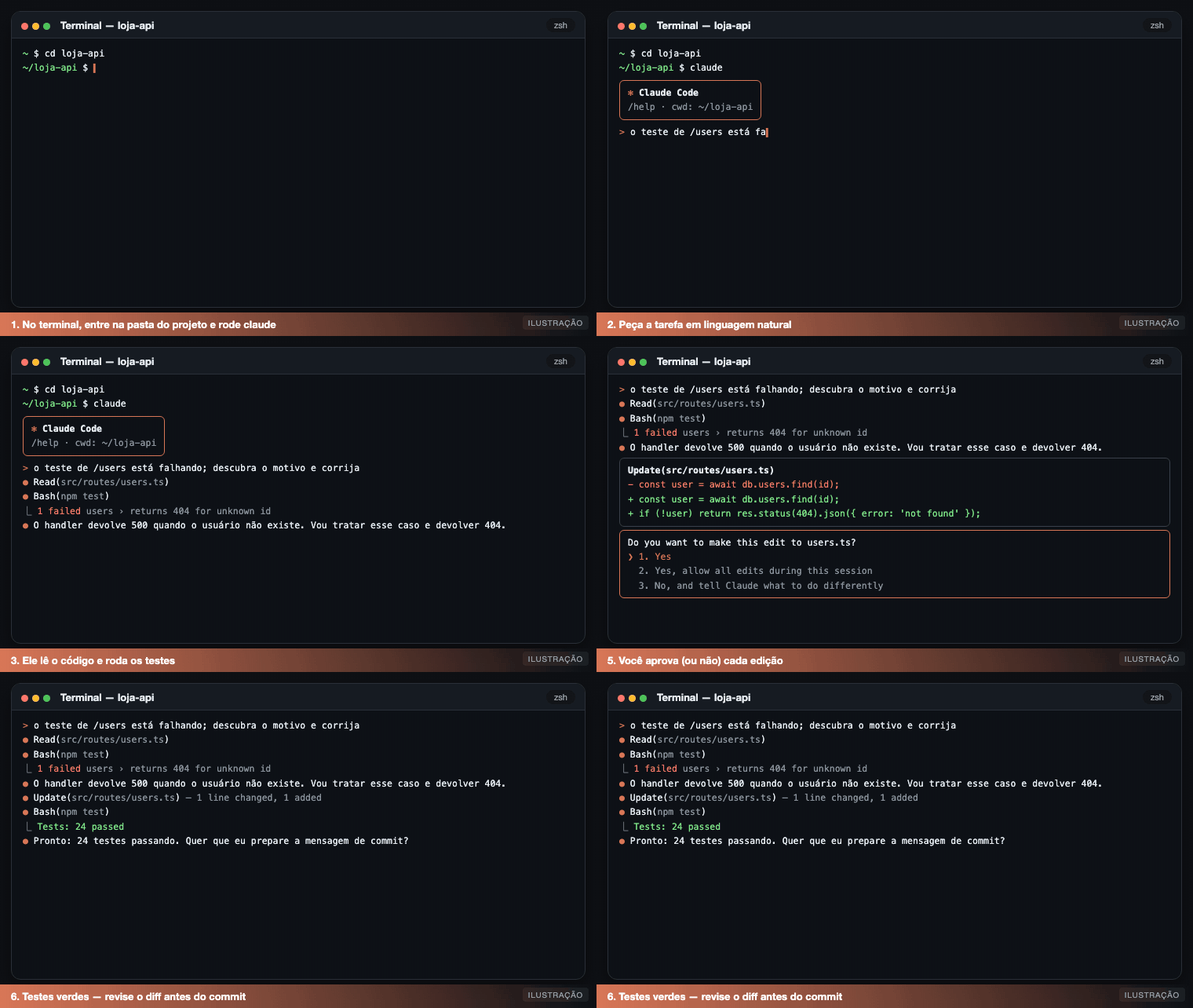 Ilustração animada (não é uma captura de tela real):
cd loja-api e claude no terminal, pedido em linguagem natural para corrigir um teste que falha, leitura do código e execução de npm test, explicação da causa, diff proposto, pedido de permissão (Yes / Yes, allow all edits during this session / No), edição aplicada, testes passando e sugestão de mensagem de commit. A interface real pode ter nomes e posições diferentes.
- Entre na pasta do projeto:
cd ~/projetos/infra-plataforma. - Rode
claude. - Na primeira vez, o navegador abre para o login (para trocar de conta depois, use
/login). - Rode
/init: o Claude Code analisa o repositório e cria um CLAUDE.md com o resumo do projeto e os comandos importantes. - Revise o CLAUDE.md gerado, corte o que for genérico e faça commit.
- Comece com tarefas pequenas e de leitura:
Explique a estrutura deste repositório e quais pipelines de CI existem.
Liste os módulos Terraform e quais ambientes cada um afeta.
O job de lint do Helm está falhando no CI. Descubra a causa e proponha a correção, sem aplicar.
Dê contexto (arquivo, erro, objetivo) e diga o que não fazer.
Modos de permissão
Por padrão, o Claude Code pede autorização antes de editar arquivos e rodar comandos. Alterne os modos com Shift+Tab:
| Modo | O que faz | Quando usar |
|---|---|---|
default (Manual) |
Pede permissão antes de edições e comandos | Padrão para o dia a dia |
acceptEdits |
Aceita edições de arquivo sem perguntar | Tarefas em que você revisa o diff no final |
plan |
Analisa e propõe um plano, sem alterar nada | Investigação e mudanças grandes |
auto |
Um classificador revisa as ações antes de executar | Tarefas longas, com supervisão |
Existem ainda dontAsk e bypassPermissions, que não param para perguntar durante a execução; o bypassPermissions pula as checagens de permissão por completo. Use esses dois só em ambientes isolados, como um container ou uma VM descartável sem credenciais reais. Na sua máquina, com acesso à nuvem e ao kubeconfig de produção, eles são um convite a acidentes. Confira o comportamento exato de cada modo na documentação.
CLAUDE.md: instruções que valem para toda sessão
O CLAUDE.md é carregado no início de toda sessão e diz como o projeto funciona, quais comandos usar e o que é proibido. O Claude Code também lê o AGENTS.md e tem uma memória automática que guarda aprendizados entre sessões.
Boas práticas:
- Seja curto: menos de 200 linhas, como recomenda a documentação. Cada linha consome contexto.
- Escreva regras verificáveis (“rode
terraform validateantes de concluir”), não desejos vagos. - Liste os comandos reais e deixe explícito o que é proibido.
- Faça commit do arquivo e revise-o como código.
Um exemplo para um repositório de infraestrutura:
# infra-plataforma

Terraform (AWS) e Helm charts dos serviços da sua-org.

## Estrutura
- terraform/modules/: módulos reutilizáveis
- terraform/envs/{dev,staging,prod}/: um state por ambiente
- charts/: Helm charts dos serviços

## Comandos
- Formatar: terraform fmt -recursive
- Validar: terraform -chdir=terraform/envs/dev validate
- Planejar: terraform -chdir=terraform/envs/dev plan
- Lint dos charts: helm lint charts/*

## Regras
- NUNCA rode terraform apply nem destroy. Mostre o plan e pare.
- NUNCA use o contexto kubectl de produção. Só kind-dev.
- Não leia nem edite arquivos .env, *.tfvars de prod ou secrets/.
- Toda mudança em prod passa por PR com revisão humana.
- Rode fmt e validate antes de dizer que terminou.
Comandos úteis
| Comando | Para que serve |
|---|---|
/help |
Lista os comandos disponíveis |
/clear |
Limpa o contexto e começa uma conversa nova |
/resume |
Retoma uma sessão anterior |
/usage |
Mostra o seu consumo |
claude -p "..." |
Executa um pedido único e sai (bom para scripts) |
claude -c |
Continua a conversa mais recente da pasta |
Use /clear ao trocar de assunto: contexto de outra tarefa atrapalha mais do que ajuda.
MCP: conectando ferramentas externas
O MCP (Model Context Protocol) é o padrão aberto que conecta aplicações de IA a dados e ferramentas. Criado pela Anthropic, foi doado em dezembro de 2025 à Agentic AI Foundation, da Linux Foundation. No Claude Code, você adiciona servidores pela CLI:
# Servidor remoto via HTTP (exemplo da documentação)
claude mcp add --transport http notion https://mcp.notion.com/mcp

# Escopo de projeto: grava em .mcp.json, que vai para o repositório
claude mcp add --transport http --scope project docs-internos https://mcp.exemplo.com/mcp

# Escopo de usuário: disponível em todos os seus projetos
claude mcp add --transport http --scope user docs-internos https://mcp.exemplo.com/mcp
Os escopos são três:
- local: só para você, só neste projeto (o padrão);
- project: compartilhado com o time pelo arquivo
.mcp.json; - user: só para você, em todos os projetos.
Na sessão, /mcp mostra o status dos servidores e faz a autenticação OAuth. Trate cada servidor como uma dependência: só fontes confiáveis, com o mínimo de acesso.
Hooks, subagentes, skills e plugins
Com o básico rodando, conheça as peças de extensão:
- Hooks: scripts que rodam em eventos como
PreToolUseePostToolUse, por exemplo para bloquear comandos perigosos ou formatar após cada edição. - Subagentes: trabalhadores isolados que devolvem só um resumo, sem poluir a conversa principal.
- Skills: instruções em Markdown chamadas como
/nomeou carregadas automaticamente. Digite/para listá-las. - Plugins: pacotes que juntam skills, hooks, agentes e servidores MCP, distribuídos por marketplaces. O oficial é
anthropics/claude-plugins-official.
Claude Code no GitHub Actions
Rode /install-github-app dentro de uma sessão: o comando guia a instalação do app do GitHub e a configuração do secret. Depois, basta mencionar @claude em um comentário de issue ou PR para pedir uma análise ou correção. A action também aceita uma entrada prompt para automações sem menção.
Um workflow mínimo:
# .github/workflows/claude.yml
# Confira no README de anthropics/claude-code-action as entradas e permissões atuais.
name: Claude Code
on:
  issue_comment:
    types: [created]
  pull_request_review_comment:
    types: [created]

jobs:
  claude:
    if: contains(github.event.comment.body, '@claude')
    runs-on: ubuntu-latest
    permissions:  # permissões para responder em PRs e issues
      contents: write
      pull-requests: write
      issues: write
      id-token: write
    steps:
      - uses: actions/checkout@v4
      - uses: anthropics/claude-code-action@v1
        with:
          anthropic_api_key: ${{ secrets.ANTHROPIC_API_KEY }}
Quem usa assinatura pode gerar um token com claude setup-token e guardá-lo no secret CLAUDE_CODE_OAUTH_TOKEN. A credencial fica sempre nos secrets, nunca no YAML.
Cobrança, em termos gerais
- Assinaturas (Pro, Max e outras) têm limites de uso: uma janela de 5 horas e uma janela semanal, compartilhadas com o chat e o Cowork. Créditos de uso extras são opcionais.
- Contas do Console e da API pagam por token consumido.
- Provedores de nuvem cobram pela sua conta de nuvem.
O /usage mostra o consumo. Limites mudam; confira a documentação.
Segurança para DevOps
Um agente que roda comandos na sua máquina tem o mesmo poder que você. Regras não negociáveis:
- Nunca dê credenciais de produção ao agente. Use perfis de nuvem de dev ou somente leitura e um kubeconfig sem contexto de prod.
- Revise todo diff antes do commit, como o PR de um colega. Saída de IA pode estar errada com muita confiança.
- Autonomia só em sandbox: container ou VM descartável, sem segredos reais.
- Não cole segredos, dados de clientes ou dados pessoais no prompt. Lembre da LGPD e da política da sua empresa (não faça isso na IA tem mais exemplos).
- Confira a privacidade do plano. Nos planos de consumo (Free, Pro e Max), você escolhe nas configurações de privacidade se as suas sessões podem ser usadas para treinar modelos. Team, Enterprise e API não são usados para treino por padrão. Isso não é orientação jurídica; na dúvida, consulte o jurídico.
Checklist
- Instalei com o instalador nativo e
claude doctornão mostra erros - Tenho um plano pago ou conta no Console (o Free não inclui o Claude Code)
- Rodei
/inite enxuguei o CLAUDE.md para menos de 200 linhas, com regras de infra explícitas - Uso
planou o modo padrão em repositórios sensíveis;bypassPermissionssó em sandbox - Adicionei servidores MCP só de fontes confiáveis, no escopo certo
- O workflow do GitHub Actions lê a chave dos secrets, nunca do YAML
- O agente não tem acesso a credenciais nem contextos de produção
O Claude Code rende mais quando você o trata como um colega novo e rápido: contexto claro no CLAUDE.md, permissões mínimas e revisão de tudo o que ele entrega.